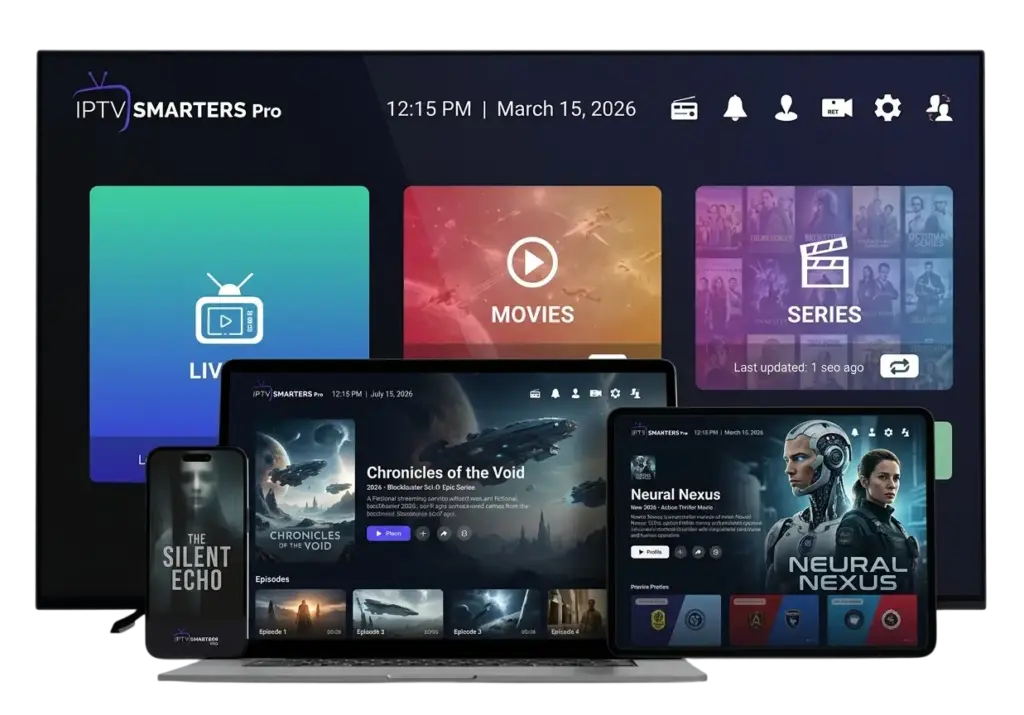
IPTV Smarters Pro : Problème de Sous-titres, Toutes les Solutions
Les sous-titres sont une fonctionnalité essentielle pour profiter pleinement de la VOD et de certaines chaînes internationales sur IPTV Smarters Pro. Sous-titres manquants, décalés, dans la mauvaise langue ou illisibles — ce guide couvre tous les problèmes de sous-titres que vous pouvez rencontrer et leurs solutions.
Comment Fonctionnent les Sous-titres sur IPTV Smarters Pro
Sur IPTV Smarters Pro, les sous-titres peuvent provenir de deux sources différentes :
- Sous-titres intégrés (embedded) — Inclus directement dans le flux vidéo par le serveur IPTV. Vous ne pouvez pas les désactiver dans le lecteur.
- Sous-titres externes (SRT/ASS) — Fichiers séparés chargés par le lecteur vidéo. Disponibles surtout avec les lecteurs externes (VLC, MX Player).
Problème 1 : Pas de Sous-titres Disponibles
1 Vérifiez les pistes disponibles — Pendant la lecture, appuyez sur l'icône sous-titres (CC) dans la barre de contrôle. Si aucune piste n'est disponible, le contenu ne propose pas de sous-titres.
2 Essayez avec un lecteur externe — VLC permet de charger manuellement un fichier SRT. Téléchargez les sous-titres depuis un site comme Opensubtitles.org.
3 Contactez votre fournisseur — Certains abonnements IPTV Smarters Pro incluent des catalogues VOD avec sous-titres multilingues.
Problème 2 : Sous-titres Décalés
Le décalage des sous-titres est frustrant mais facile à corriger selon le lecteur utilisé :
Avec le lecteur intégré IPTV Smarters Pro
Les options de synchronisation sont limitées. Essayez de lire le contenu avec VLC (lecteur externe) pour accéder aux options de synchronisation.
Avec VLC (lecteur externe)
- Appuyez sur G pour retarder les sous-titres de 50ms
- Appuyez sur H pour avancer les sous-titres de 50ms
- Ou allez dans Audio → Synchronisation et ajustez manuellement
Avec MX Player
Dans MX Player, allez dans Sous-titres → Décalage et ajustez la valeur en millisecondes jusqu'à obtenir une synchronisation correcte.
Problème 3 : Sous-titres dans la Mauvaise Langue
1 Pendant la lecture, accédez aux paramètres du lecteur.
2 Sélectionnez "Sous-titres" ou "Piste de sous-titres".
3 Choisissez la langue souhaitée dans la liste des pistes disponibles (fr, en, etc.).
Problème 4 : Sous-titres Illisibles (Trop Petits, Mal Encodés)
- Agrandissez la taille : Dans les paramètres du lecteur → Sous-titres → Taille de la police
- Problème d'encodage : Si les caractères spéciaux (é, à, ç) s'affichent mal, changez l'encodage vers UTF-8 dans les paramètres de sous-titres de VLC
- Activez le fond : Ajoutez un fond semi-transparent derrière les sous-titres pour améliorer la lisibilité sur les scènes lumineuses
Utiliser VLC pour un Meilleur Support des Sous-titres
VLC est le lecteur qui offre les meilleures options de gestion des sous-titres. Pour l'utiliser avec IPTV Smarters Pro :
- Installez VLC depuis le Play Store ou l'App Store
- Dans IPTV Smarters Pro, appuyez longuement sur le contenu → Ouvrir avec lecteur externe → VLC
- Dans VLC, accédez aux options de sous-titres via le menu ou les raccourcis clavier
Pour les problèmes de lecture plus généraux, consultez notre guide sur les problèmes VOD IPTV Smarters Pro.
Profitez de 120 000+ films en VOD avec sous-titres multilingues.
Notre IPTV France premium propose un catalogue VOD complet avec pistes audio et sous-titres en français, anglais et plus encore.
Activer votre abonnement IPTV maintenantQuestions Fréquentes
Comment activer les sous-titres sur IPTV Smarters Pro ?
Pendant la lecture, appuyez sur l'icône CC dans la barre de contrôle et sélectionnez la piste de sous-titres souhaitée.
Pourquoi les sous-titres sont décalés ?
Problème de synchronisation entre la piste audio et les sous-titres. Dans VLC, ajustez avec les touches G et H.
IPTV Smarters Pro supporte-t-il les fichiers SRT ?
Le lecteur externe VLC supporte nativement les fichiers SRT que vous pouvez charger manuellement.
Tous les films VOD ont-ils des sous-titres français ?
Non. La disponibilité dépend du contenu et du serveur. Les films récents ont généralement plusieurs pistes.
Comment changer la langue des sous-titres ?
Pendant la lecture, accédez aux paramètres du lecteur → Sous-titres → Sélectionnez la langue dans la liste.