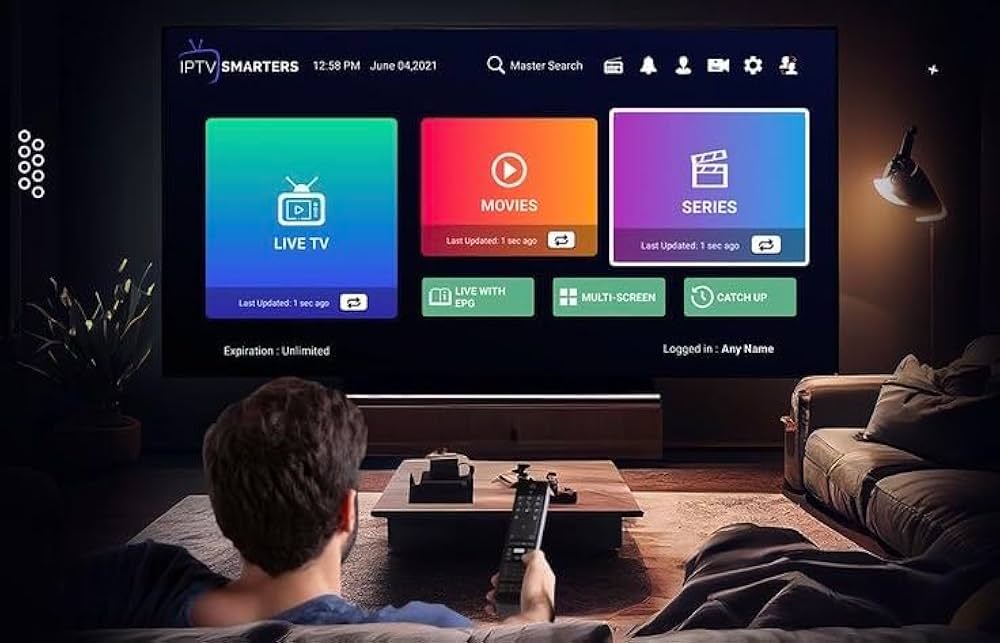
IPTV Smarters Pro Bloqué sur l'Écran de Chargement : 10 Solutions
Votre application IPTV Smarters Pro reste figée sur l'écran de chargement et vous ne pouvez plus accéder à vos chaînes ? Ce problème, bien que frustrant, est généralement facile à résoudre. Dans ce guide complet, nous vous présentons 10 solutions éprouvées pour débloquer IPTV Smarters Pro et retrouver votre service IPTV en quelques minutes.
Avant de commencer, sachez que ce problème touche aussi bien les utilisateurs Android, iOS, que les appareils connectés (Fire Stick, Smart TV, PC). Les causes sont variées mais les solutions sont dans la plupart des cas simples à appliquer sans compétences techniques.
Pourquoi IPTV Smarters Pro Reste Bloqué sur l'Écran de Chargement ?
L'écran de chargement bloqué sur IPTV Smarters Pro peut avoir plusieurs origines :
- Connexion Internet insuffisante ou instable — un débit minimum de 10 Mbps est recommandé pour la HD, 25 Mbps pour la 4K.
- Serveur IPTV en maintenance ou surchargé — le serveur de votre abonnement IPTV peut être temporairement indisponible.
- Cache applicatif corrompu — des fichiers temporaires corrompus empêchent l'application de démarrer.
- Version obsolète de l'application — une mise à jour manquante peut provoquer des incompatibilités.
- Identifiants incorrects ou expirés — vos informations de connexion ne sont plus valides.
- Restriction réseau de votre opérateur — certains FAI brident les flux IPTV.
Les 10 Solutions pour Débloquer IPTV Smarters Pro
1 Vérifiez votre connexion Internet
Testez votre débit sur speedtest.net. Si votre connexion est inférieure à 10 Mbps, cela peut expliquer le blocage. Redémarrez votre box Internet ou connectez-vous en Wi-Fi 5GHz plutôt qu'en 2,4GHz pour de meilleures performances.
2 Vider le cache de l'application
Sur Android : Paramètres → Applications → IPTV Smarters Pro → Stockage → Vider le cache. Sur iOS, désinstallez et réinstallez l'application. Cette manipulation résout le problème dans 60% des cas.
3 Redémarrer l'appareil complètement
Éteignez votre appareil (smartphone, Fire Stick, Smart TV) complètement pendant 30 secondes. Un simple redémarrage remet à zéro les connexions réseau et libère la mémoire vive.
4 Mettre à jour IPTV Smarters Pro
Rendez-vous sur le Play Store, l'App Store ou le site officiel et vérifiez qu'une mise à jour est disponible. Les mises à jour corrigent souvent des bugs de démarrage connus.
5 Vérifier vos identifiants de connexion
Dans les paramètres d'IPTV Smarters Pro, vérifiez que l'URL du serveur, le nom d'utilisateur et le mot de passe sont corrects. Une faute de frappe ou un abonnement expiré peuvent provoquer un blocage au chargement.
6 Changer les serveurs DNS
Remplacez les DNS de votre connexion par les DNS Google (8.8.8.8 et 8.8.4.4) ou Cloudflare (1.1.1.1). Des DNS lents peuvent ralentir la connexion au serveur IPTV au point de bloquer le chargement.
7 Désactiver le VPN ou le pare-feu
Si vous utilisez un VPN, désactivez-le temporairement. Certains VPN ou pare-feu peuvent bloquer les connexions aux serveurs IPTV. À l'inverse, si vous n'utilisez pas de VPN et que votre opérateur bride l'IPTV, essayez d'en activer un.
8 Réinstaller complètement l'application
Désinstallez IPTV Smarters Pro, redémarrez l'appareil, puis réinstallez l'application depuis la source officielle. Cette procédure supprime tous les fichiers corrompus et repart sur une base saine.
9 Tester sur un autre appareil ou réseau
Si l'application fonctionne sur un autre appareil ou réseau (4G/5G au lieu du Wi-Fi), le problème vient de votre appareil ou de votre box. Cela aide à cibler la cause exacte du blocage.
10 Contacter le support de votre abonnement IPTV
Si aucune des solutions précédentes ne fonctionne, contactez directement le support de votre abonnement IPTV Smarters Pro. Notre équipe est disponible 7j/7 via WhatsApp et peut diagnostiquer votre problème en temps réel.
Solutions Spécifiques par Appareil
Fire Stick / Fire TV
Sur Amazon Fire Stick, allez dans Paramètres → Applications → Gérer les applications installées → IPTV Smarters Pro → Vider le cache et Vider les données. Redémarrez ensuite l'appareil depuis Paramètres → Mon Fire TV → Redémarrer.
Smart TV Samsung / LG
Sur Smart TV, accédez aux paramètres de l'application IPTV Smarters Pro et effacez le cache. Si votre TV ne propose pas cette option, désinstallez et réinstallez l'application depuis le store de votre TV.
Android et iOS
Sur Android, la méthode de vidage de cache décrite dans la solution 2 est généralement suffisante. Sur iPhone, une désinstallation/réinstallation est nécessaire car iOS ne permet pas de vider le cache directement.
Comment Éviter ce Problème à l'Avenir
Pour éviter que IPTV Smarters Pro ne se bloque à nouveau sur l'écran de chargement, voici quelques bonnes pratiques :
- Maintenez l'application à jour en activant les mises à jour automatiques
- Utilisez une connexion câblée ou Wi-Fi 5GHz plutôt que 2,4GHz
- Videz le cache de l'application une fois par mois
- Vérifiez régulièrement la validité de votre abonnement IPTV Smarters Pro
- Redémarrez votre box et vos appareils régulièrement
Pour en savoir plus sur les problèmes courants, consultez notre guide sur le serveur IPTV non disponible ou notre article sur les problèmes de playlist IPTV Smarters Pro.
Votre abonnement IPTV fonctionne mal ?
Optez pour un IPTV France premium avec 99,9% de disponibilité, 115 000+ chaînes HD/4K et un support technique réactif 7j/7.
Activer votre abonnement IPTV maintenantQuestions Fréquentes
Pourquoi IPTV Smarters Pro reste bloqué sur l'écran de chargement ?
Cela peut être dû à une connexion Internet instable, un serveur IPTV en maintenance, un cache applicatif corrompu ou une version obsolète de l'application.
Comment débloquer IPTV Smarters Pro rapidement ?
Commencez par vider le cache de l'application, vérifiez votre connexion Internet et redémarrez votre appareil. Si le problème persiste, réinstallez IPTV Smarters Pro.
Un VPN peut-il résoudre le blocage d'IPTV Smarters Pro ?
Oui, dans certains cas. Si votre opérateur bride les flux IPTV, un VPN peut aider. Cependant, un VPN peut aussi ralentir votre connexion si le serveur est éloigné.
Combien de temps faut-il pour résoudre ce problème ?
Dans 90% des cas, vider le cache et redémarrer l'appareil résout le problème en moins de 5 minutes.
Que faire si aucune solution ne fonctionne ?
Contactez le support de votre abonnement IPTV Smarters Pro via WhatsApp. Notre équipe est disponible 7j/7 pour résoudre tous les problèmes techniques.